Menggunakan Fungsi Fungsi sebenarnya adalah rumus yang sudah disediakan oleh Excel 2000, yang akan membantu dalam proses perhitungan. kita tinggal memanfaatkan sesuai dengan kebutuhan. Pada umumnya penulisan fungsi harus dilengkapi dengan argumen, baik berupa angka, label, rumus, alamat sel atau range. Argumen ini harus ditulis dengan diapit tanda kurung (). Perhatikan kembali contoh diatas, tapi kita akan menggunakan fungsi untuk mengolahnya. Cara menulis fungsi
1. Menulis fungsi secara langsung (manual)
a. Letakkan penunjuk sel pada sel tempat hasil fungsi akan ditampilkan (pada contoh diatas sel C6)
b. Ketikkan =SUM(C4:C5)
c. Tekan tombol enter untuk memprosesnya.
Note:C4:C5), SUM adalah fungsi untuk penjumlahan dan (C4:C5) adalah argumen berupa alamat sel.
2. Menulis fungsi dengan memanfaatkan Paste Function Paste Function adalah salah satu cara untuk menulis fungsi yang disediakan oleh Excel 2000, dimana kita dipandu untuk menulis fungsi beserta argumennya, sehingga kesalahan dalam pengetikkan fungsi dan argumennya dapat terhindar. Untuk menggunakan fasilitas ini, ikuti langkah-langkah berikut
a. Letakkan penunjuk sel pada sel tempat hasil fungsi akan ditampilkan (pada contoh diatas, sel C6)
b. Pilih dan Klik menu Insert, Function atau klik icon paste function yang terdapat pada toolbar standar. Maka akan tampil kotak dialog berikut:
c. Pada daftar pilihan Function category, pilih dan klik Math & Trig, maka dibagian Function name akan muncul daftar fungsi matematika dan trigonometri yang disediakan Excel 2000.
d. Pilih dan Klik fungsi SUM karena kita akan menggunakan fungsi ini untuk menjumlahkan. Pada bagian bawah dari daftar pilihan tersebut ditampilkan sintak penulisan dari fungsi yang dipilih. Seperti diatas, aturan penulisan fungsi SUM adalah SUM(number1,number2,…).
e. Klik OK sebagai tanda persetujuan, berikutnya akan tampil kotak pengisian argumen dari fungsi, seperti berikut:
f. Pada kotak isian Number1, tentukan range data yang akan dijumlah, dalam hal ini kita isikan range C4:C5. Kalau masih ada range yang lain, maka dapat diisikan pada daftar isian number2. Saran : Dalam pengisian range ini sebaiknya menggunakan tombol pemilihan range yang terdapat disebelah kanan kotak isian.
g. Klik OK jika argumen yang dimasukan telah benar. Maka hasilnya akan ditampilkan pada sel yang dipilih tadi. (sel C6)

Minggu, 27 Februari 2011

CARA MENYIPSIPKAN DIAGRAM MICROSOFT WORD
Diagram digunakan sebagai alat bantu penjelasan atas suatu pokok permasalahan. yang cukup efektif dan efisien dengan pertimbangan kalau dijelaskan secara kalimat perkalimat akan sangat panjang. Jadi diagram merupakan ringkasan dari apa yang akan disampaikan. Artinya, dengan menggunakan sedikit simbol dan lambang-lambang, serta ditambah sedikit keterangan, sudah cukup untuk memberikan penjelasan secara cepat, ringkas, dan jelas.
Untuk menyisipkan diagram kita dapat mengikuti langkah-langkah berikut.
* Klik menu Insert lalu klik Diagram
* Tunggu sampai ditampilkan kotak dialog Diagram Gallery.
* pilih salah satu bentuk diagram yang diinginkan, klik ok
Diagram memiliki bentuk tampilan yang bermacam-macam sesuai kegunaannya. bentuk dasarnya terbagi dalam 6 macam, yaitu Organization Chart, Cycle Diagram, Radial Diagram, Pyramid Diagram, Venn Diagram, dan Target Diagram.
* Organization Chart, Digunakan untuk menunjukan atau menggambarkan hubungan hierarkhi, yaitu hubungan yang bersifat struktural dari tingkat paling atas dan berkembang kejaringan dibawahnya.
* Cycle Diagram, Digunakan untuk menunjukan atau menggambarkan suatu tahapan proses yang terus menerus berkesinambungan dimana awal dan akhir proses bertemu dalam suatu siklus yang tidak berkesudahan
* Radial Diagram, Digunakan untuk menunjukan hubungan yang berlangsung didalam suatu komponen atau element utama.
* Pyramid Diagram, Digunakan untuk menunjukan hubungan yang saling mendukung dalam satu struktur sistem bagaikan sebuah fondasi yang mendukung keseluruhan sistem agar tetap stabil.
* Venn Diagram, Digunakan untuk menunjukan atau menggambarkan area atau wilayah dimana masing-masing element atau komponen saling bertumpang tindih atau berkaitan kepentingan.
* Diagram Target, Digunakan untuk menunjukan atau menggambarkan tahapan atau langkah-langkah untuk mencapai suatu sasaran atau target.
Jumat, 11 Februari 2011
CARA MENYIMPAN DOKUMEN DENGAN NAMA LAIN
Menyimpan dokumen dengan Save As artinya menyimpan file kembali dengan nama yang baru dan file semula tetap ada.
Langkah-langkah untuk menyimpan file dokumen dengan nama lain
a. Klik menu File
b. Klik Save As, maka akan keluar kotak dialog Save As
c. Jika naskah ingin disimpan ke lokasi lain, klik kotak Save in, kemudian pilih drive atau folder yang anda inginkan atau buat folder baru sebelumnya
d. Pada kotak File name ketiklah nama file atau dokumen baru anda
e. Kemudian tekan enter atau klik Save untuk menyimpan.
Pada penyimpanan pertama kali kedua instruksi Save dan save AS memiliki fungsi yang sama, tetapi pada penyimpanan berikutnya kedua instruksi sudah memiliki fungsi yang berbeda.
BROWSER
Bagian Penting dari Browser
Ada bagian-bagian browser yang wajib dimiliki oleh setiap browser. Bagian-bagian penting ini dibutuhkan dalam aktifitas berintenet bagi pemakainya. Berikut ini adalah beberapa bagian penting dari sebuah browser:
* Menu. Menu adalah bagian browser yang mengatur browser yang bersangkutan. Ada beberapa menu yang terdapat di dalam sebuah browser. Pada umumnya menu inilah yang menentukan apa yang akan dilakukan pada halaman situs yang Anda buka.
Anda bisa mencetak, menyimpan atau melihat berbagai properti halaman situs yang dibuka. Selain itu, terdapat juga menu untuk mengubah tampilan dari browser, membuat pengaturan koneksi internet, dan lain sebagainya.
* Tombol Utama. Tombol utama adalah bagian dari browser yang berfungsi saat Anda melakukan penjelajahan internet. Di bagian browser ini, biasanya terdapat beberapa tombol seperti tombol Back, Forward, Go, Stop dan Refresh.
Selain itu, di bagian ini juga terdapat bagian yang tak kalah pentingnya yaitu kotak untuk mengetikkan alamat situs yang akan dibuka. Tombol Back dan Forward digunakan untuk beralih dari satu halaman situs ke halaman sebelumnya atau sesudahnya yang sudah Anda kunjungi.
Tombol Go untuk memproses alamat situs yang sudah Anda ketikkan di dalam kotak alamat. Tombol Stop untuk menghentikan proses dalam menampilkan halaman suatu situs. Dan tombol Refresh untuk mengulang proses dalam menampilkan alamat situs yang sudah Anda ketikkan.
* Halaman Tampilan. Halaman ini berfungsi untuk menampilkan seluruh isi situs yang sedang Anda buka. Biasanya ada juga scroll bar yang terletak di sebelah kanan dari layar tampilan ini. Fungsi dari scroll bar ini untuk menampilkan halaman situs yang besar agar bisa dilihat.
Itulah bagian-bagian browser yang wajib dimiliki setiap browser. Walau demikian, ada perbedaan yang cukup mendasar antara bagian-bagian browser untuk browser di komputer dengan browser di ponsel. Untuk ponsel, browser memiliki tampilan yang lebih sederhana. Berhubung layar di ponsel lebih kecil, menu-menu yang ada juga lebih disederhanakan.
VLOOKUP
Vlookup
Pada prinsipnya sama dengan Vlookup, namun pada lookup value ini memungkinkan kita untuk mengambil beberapa data dari tabel lain sabagai referensi / patokan.
Contoh Soal
Dari 2 tabel yakni tabel peminjaman dan tabel buku akan dibuat Daftar Peminjaman Buku.

Cara pengerjaan :
1. Nama pada cell B11 adalah =VLOOKUP(A11;$A$2:$D$5;2;0)
2. Perihal pada cell D11 adalah = VLOOKUP(C11;$F$2:$H$5;2;0)
3. Judul pada cell E11 adalah = VLOOKUP(C11;$F$2:$H$5;3;0)
HLOOKUP
Fungsi HLOOKUP
Fungsi Hlookup merupakan fungsi bantuan references juga. Fungsi Hlookup dipakai untuk menghasilkan nilai pada tabel secara horizontal.
Penulisan :=HLOOKUP(nama_kolom;tabel;baris_pencarian;range_lookup)
Contoh Soal
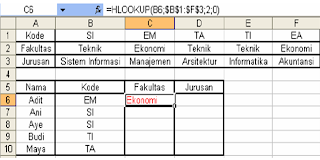
Cara pengerjaan :
Pada C6 ketikkan formula
=HLOOKUP(B6;$B$1:$F$3;2;0).
Fungsi Hlookup merupakan fungsi bantuan references juga. Fungsi Hlookup dipakai untuk menghasilkan nilai pada tabel secara horizontal.
Penulisan :=HLOOKUP(nama_kolom;tabel;baris_pencarian;range_lookup)
Contoh Soal

Cara pengerjaan :
Pada C6 ketikkan formula
=HLOOKUP(B6;$B$1:$F$3;2;0).
Selasa, 08 Februari 2011
KEUNTUNGAN DAN KELEMAHAN INTERNET
Keuntungan penggunaan intranet :
- Produktifitas kerja
- Efisiensi waktu
- Komunikasi
- Sistem publikasi web
- Efektifitas biaya
- Keseragaman informasi
- Meningkatkan kerjasama
Kelemahan penggunaan intranet :
- Informasi yang salah atau tidak sesuai sehingga mengurangi efektifitasnya
- Interaksi di intranet yang mungkin tidak bertanggung jawab
- Perlu pelatihan khusus untuk anggota dalam menggunakan intranet
- Perlu tenaga ahli untuk membangun dan mengembangkan intranet di sebuah organisasi atau perusahaan
- Bisa terjasi overload ( data penuh ) akibat pengiriman pesan antar pengguna yang tidak terkontril dengan baik.
Langganan:
Postingan (Atom)